Firma de documentos módulo de RRHH
En la pestaña Documentos de la ficha de cada empleado, podremos adicionar cualquier tipo de documento para que quede registrado en el historial del empleado.
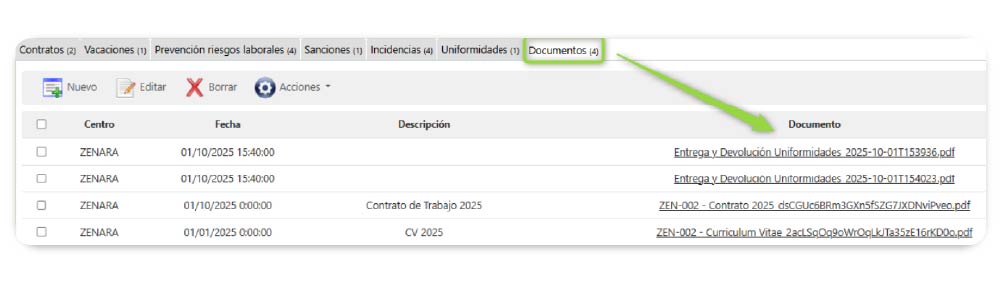
Igualmente, si hemos configurado un contenido Tipo Documento RRHH, podremos utilizar la función “Generar documento para firma” desde el botón Acciones:
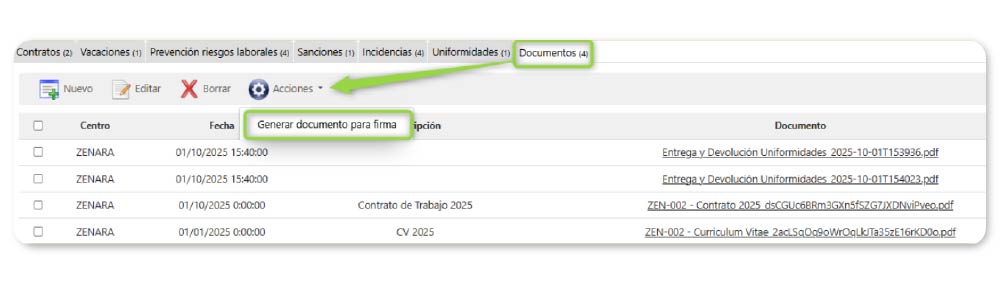
Los documentos se podrán firmar de varias maneras, de forma presencial mediante una tablet o mediante el envío del documento por e-mail.
Firma de documentos de forma presencial con Tablet
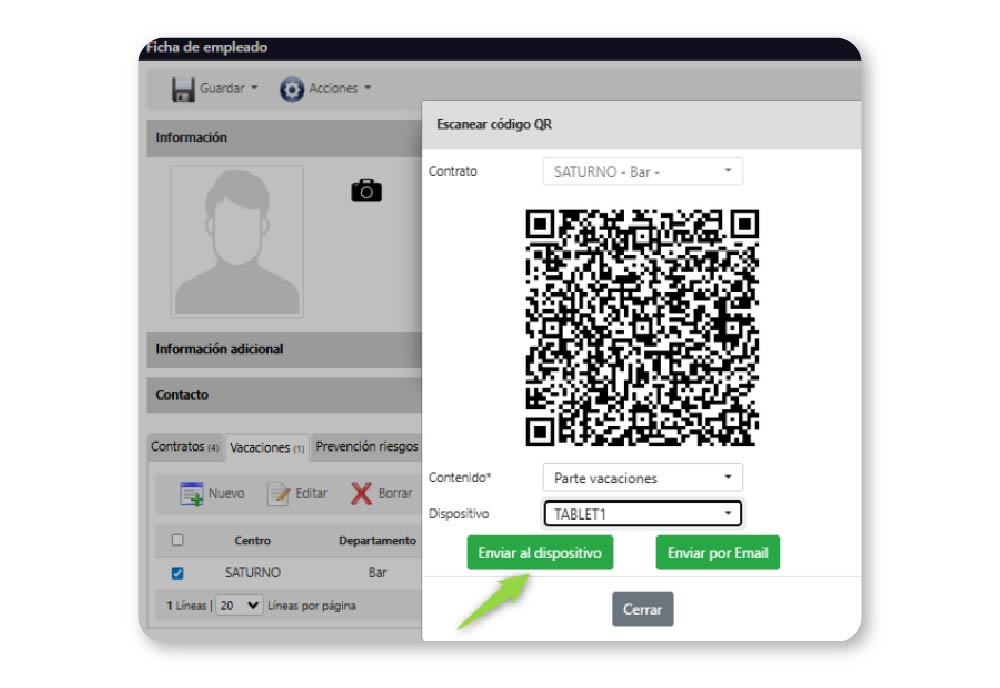
En el campo Contenido indicaremos el contenido del documento que queremos generar, por ejemplo, “Parte de vacaciones”.
Si hemos instalado y configurado la aplicación FullyKiosk en nuestra tablet podremos enviar el documento directamente a la tablet, en caso contrario podremos escanear el código QR para visualizar el documento en la tablet y que empleado lo pueda revisar y firmar.
Firma de documentos mediante el envío del documento por e-mail
Si queremos que el empleado pueda firmar el documento desde su smartphone, tablet u ordenador de casa también se lo podremos enviar por correo electrónico.
Para ello, seleccionaremos el contenido del documento a enviar y luego pulsaremos en el botón “Enviar por email”:
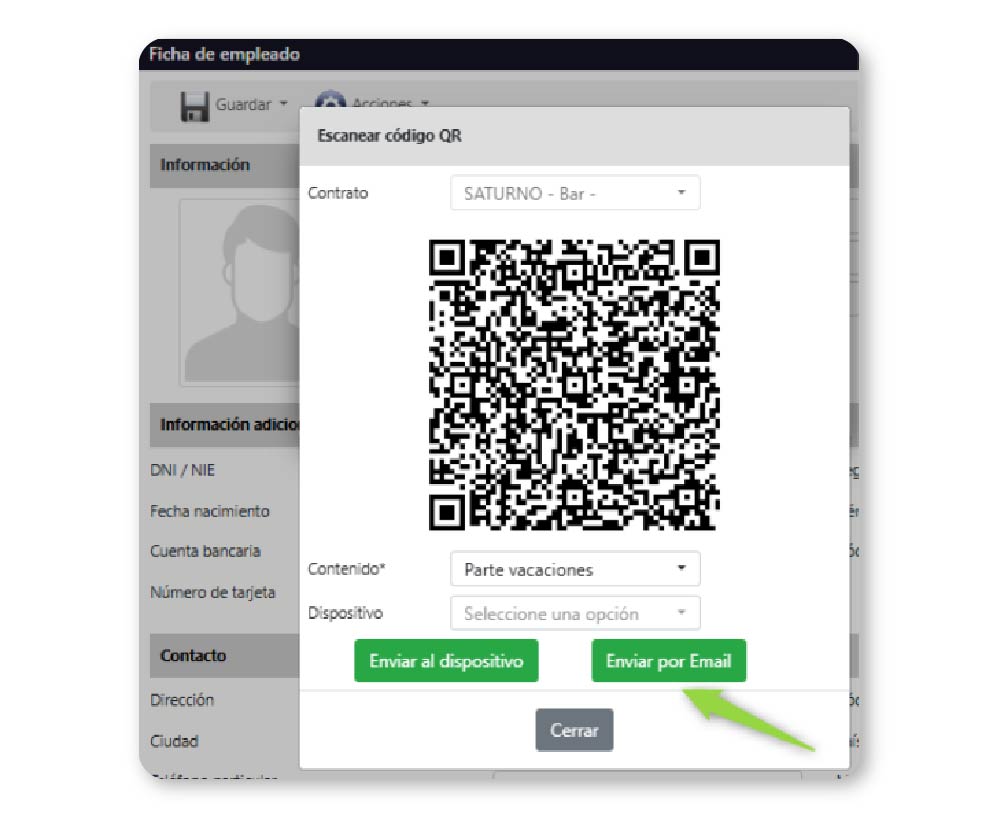
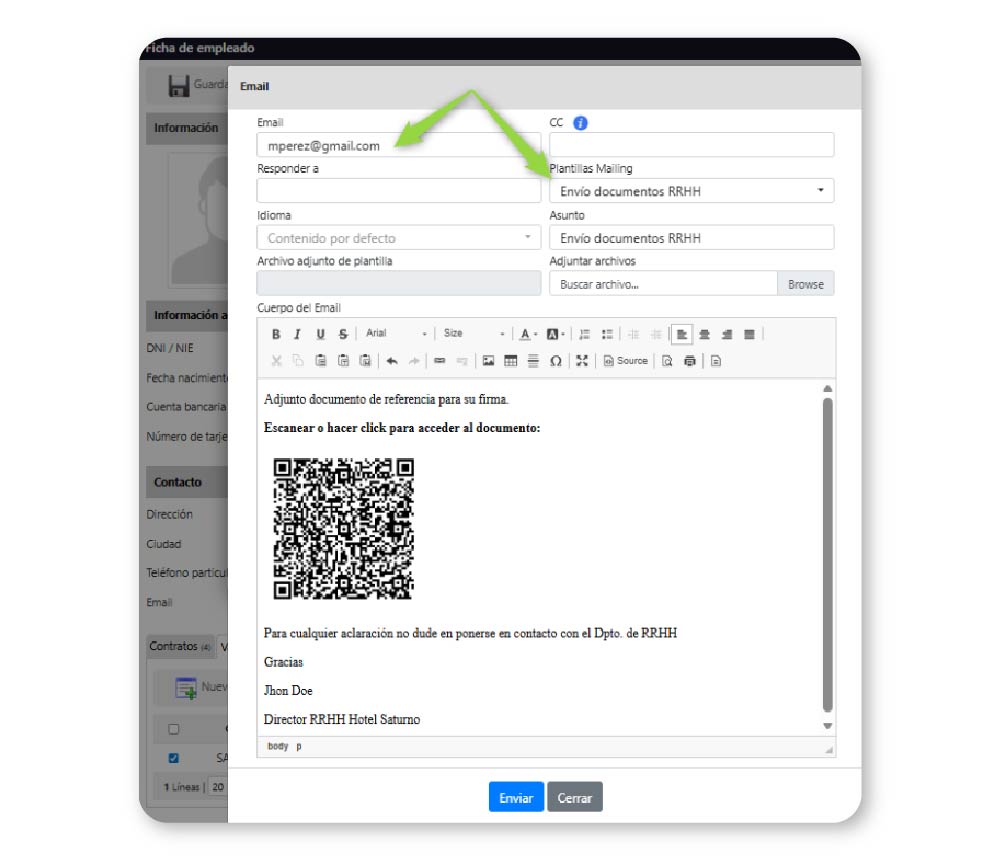
En este caso el sistema abrirá una nueva pantalla, donde veremos el e-mail del empleado y el contenido del e-mail que se le enviará al empleado solicitándole la firma del documento. El empleado podrá acceder a la pantalla de firma del documento haciendo clic sobre el QR o escaneándolo con su smartphone:
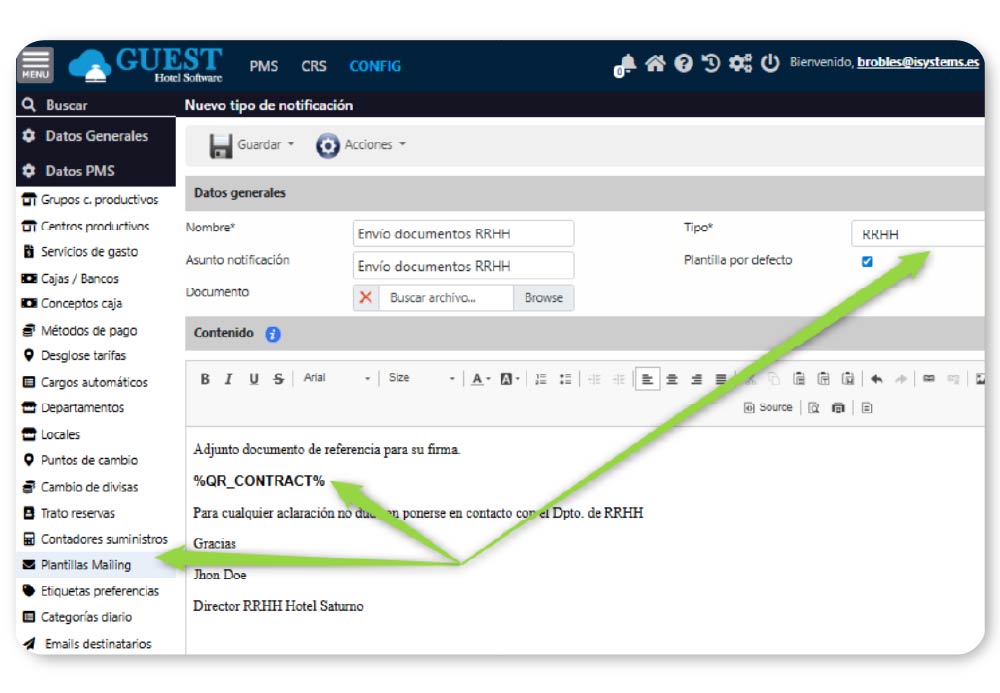
El contenido del e-mail, previamente se habrá configurado en el apartado de “Plantillas Mailing” indicando “Tipo” = RRHH e introduciendo el TAG “QR_CONTRACT” para que automáticamente se genere el QR con el enlace para la firma del documento.
Envío de documentos para firma de forma masiva por e-mail
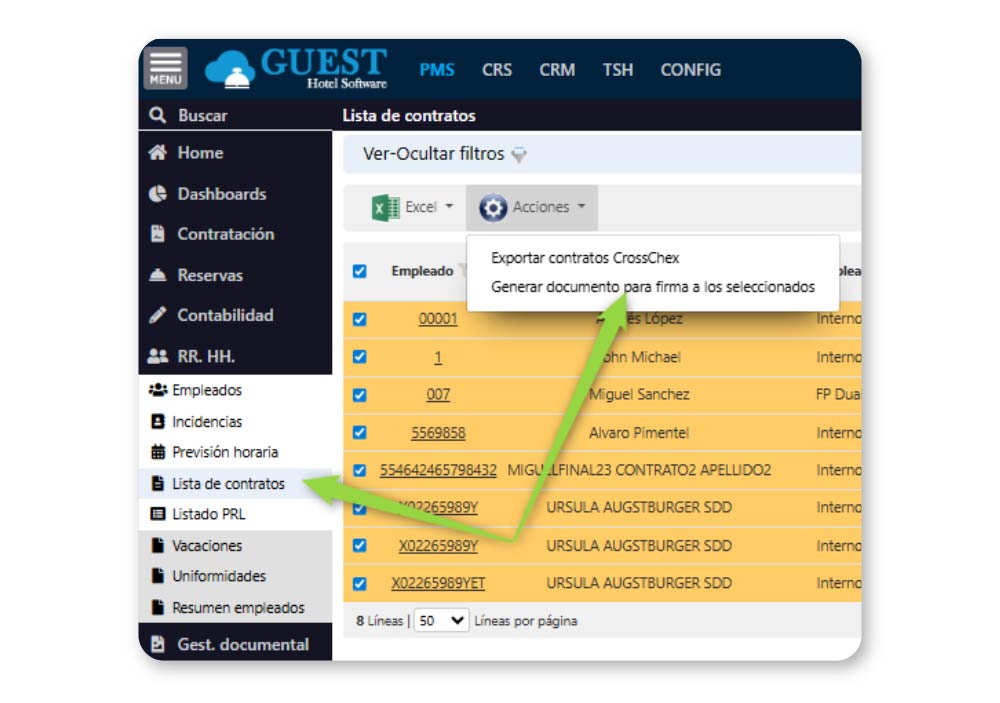
Desde el listado de contratos, podremos seleccionar los empleados a los que nos queremos dirigir, pulsamos en la Acción / “Generar documento para firma a los seleccionados”.
Se abrirá una nueva ventana donde podremos indicar el tipo de documento (Contenido) que queremos enviar a los empleados seleccionados, y finalmente la plantilla de e-mail que queremos utilizar para comunicarles que deben firmar el documento en cuestión.
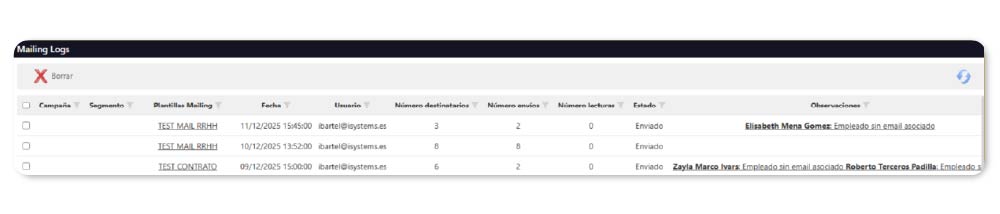
Este proceso se ejecuta en segundo plano. Los resultados del envío están en CRM --> Marketing --> Mailing Log.
En el Mailing Log se muestra el número total de empleados a los que se les ha enviado el correo, así como el número de envíos exitosos. Si alguno de los envíos falla, en el campo de observaciones se indicará el nombre del empleado y el motivo del error. Actualmente, la única razón registrada para un fallo es "Empleado sin email asociado".
Tipos de documento
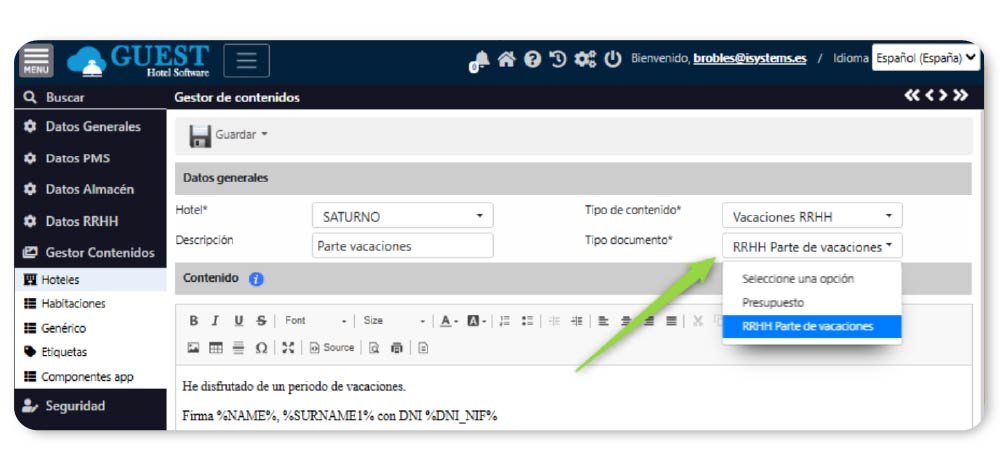
Para facilitar la identificación de los documentos de los empleados podremos categorizarlos en función del “Tipo de documento”. Por ejemplo, Contrato, Formación PRL, parte vacaciones, entre otros.
Para ello, en la plantilla de contenido del documento podremos indicar el tipo de documento correspondiente, que se trasladará a los documentos firmados por el empleado:

Solicita una demostración de GUEST Hotel Software sin compromiso.
|