Novedades en el Módulo de RRHH
1. Cambios en la ficha del empleado
En la ficha del empleado se han adicionado los siguientes campos informativos: Estado civil, Nacionalidad, fecha de finalización de permiso de trabajo, Nivel formativo reglado.
2. Cambio pestaña “Prevención Riesgos laborales” a “Compliance Laboral”.
En esta pestaña, podremos realizar el registro, seguimiento y control documental de las Acciones de cumplimiento de la legislación laboral vigente. Por ejemplo, podremos registrar las acciones o documentos de registros y planes de igualdad, protección de datos, adicionales a las acciones de Prevención de Riesgos Laborales (exámenes de salud, formaciones, certificados, entrega de protocolos), entre otros.
Otra nueva función, especialmente utilizada para consulta o auditorías, es la posibilidad de descargar de forma masiva los documentos relacionados con las acciones de Compliance Laboral. En la pantalla de Compliance Laboral el usuario seleccionará los registros que quiere descargar, pulsará en Acciones / Descargar documentos, el sistema preguntará que documentos se quiere descargar (Doc. consentimiento, Doc. Acción, Doc. Firma empleado) generando un .zip para cada tipo de documento.
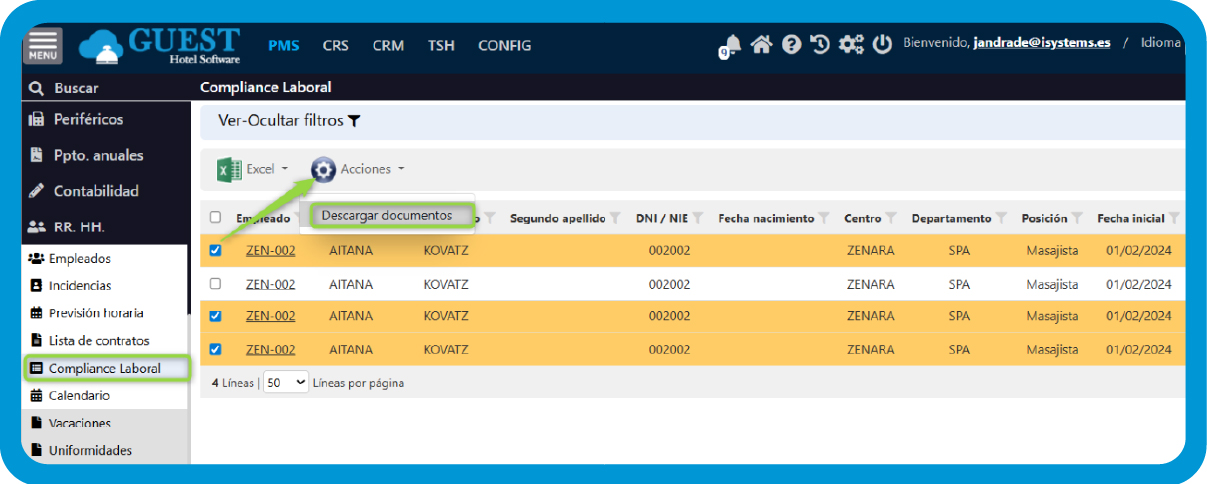
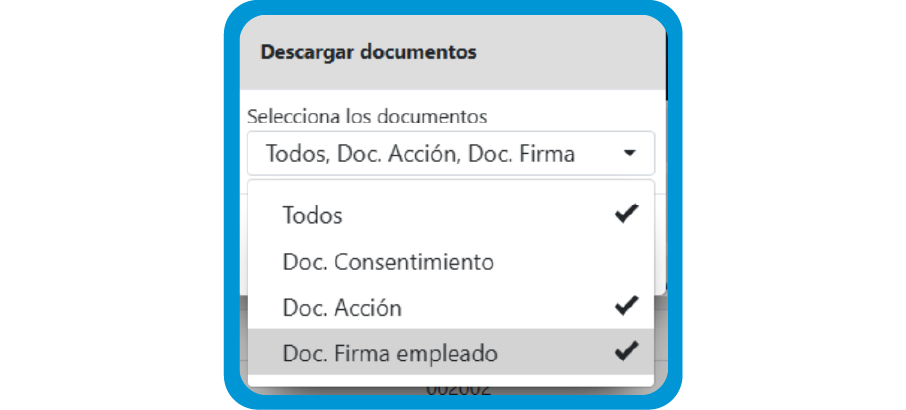
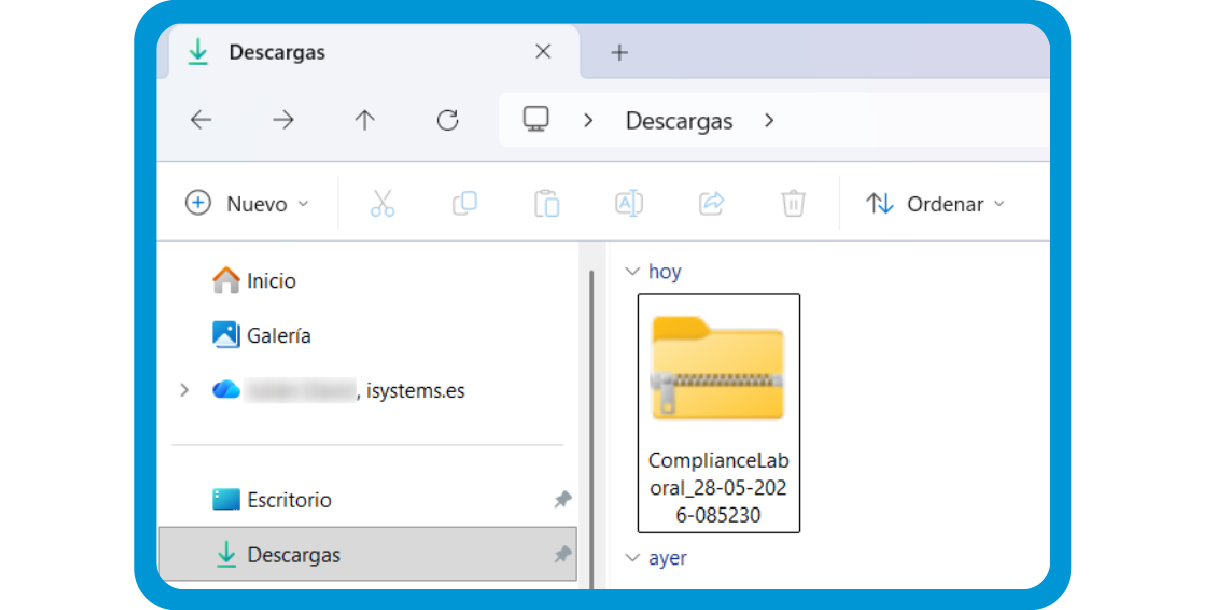
Podremos aplicar una selección múltiple de los documentos que deseamos descargar, a continuación, se descargará en la carpeta comprimida con los archivos seleccionados:
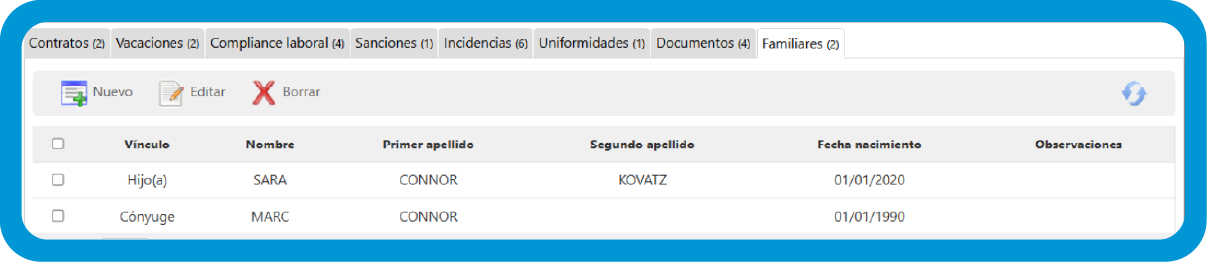
En esta pestaña, podremos registrar la relación de familiares del empleado: vínculo, nombre, primer apellido, segundo apellido, fecha de nacimiento y observaciones:
3. Creación de Previsión Horaria con días de descanso
Si deseamos crear la previsión horaria y al mismo tiempo registrar para los días no seleccionados, una incidencia de Tipo descanso, deberemos por ejemplo crear la incidencia de la siguiente manera:
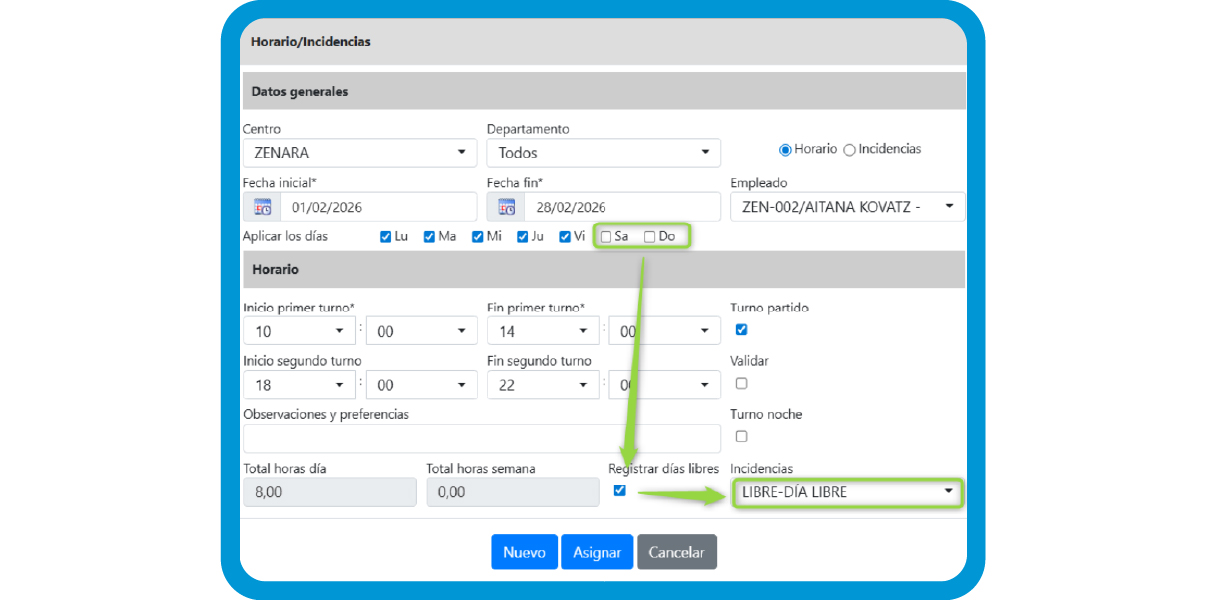
En el anterior ejemplo, hemos desmarcado los días sábado y domingo para no crear su previsión horaria. Adicionalmente, si dejamos marcada la casilla “Registrar días libres” y seleccionamos un Tipo de incidencia, se creará la previsión horaria para los días que aplique y para los días no marcados, dejará creada una incidencia de Tipo descanso.
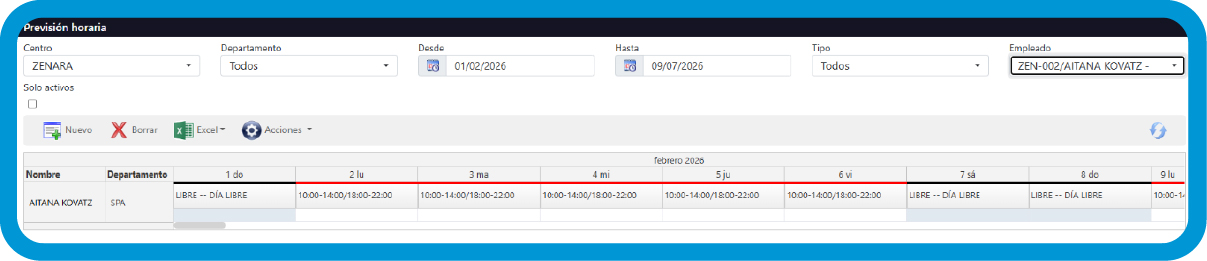
Si deseamos dejar por defecto un Tipo de incidencia ya predeterminada, podremos configurarla en el menú Preferencias de la sección CONFIG (filtro: CONFIG → Datos generales → Preferencias)

4. Nuevo Menú “Calendario”
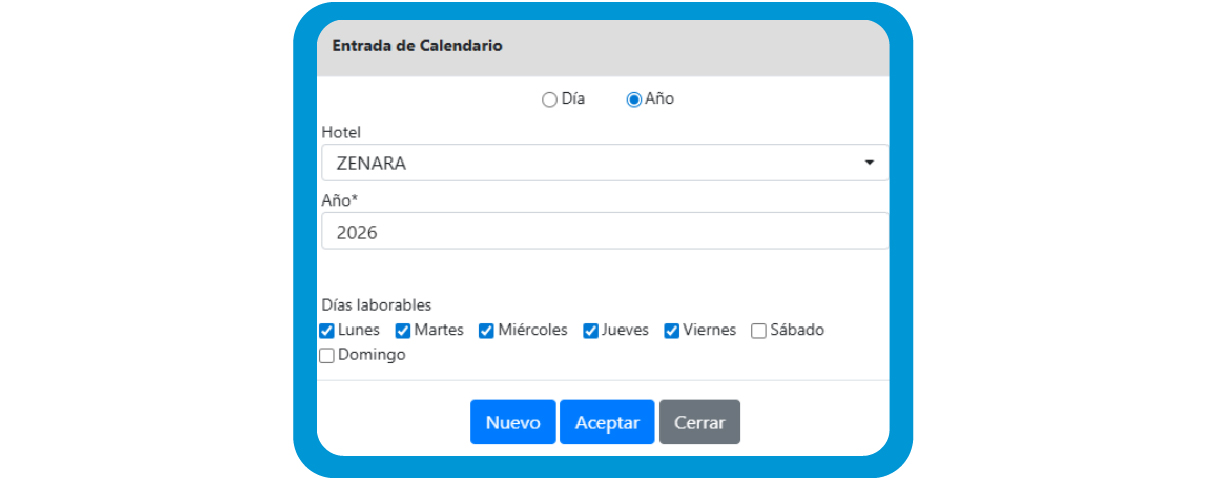
En este menú podremos configurar los días festivos anuales y días laborales anuales que deseamos visualizar en la Previsión horaria. Si deseamos dar de alta un día festivo, deberemos dar clic en el botón Nuevo  , seleccionar el check “Día” y registrar la siguiente información: , seleccionar el check “Día” y registrar la siguiente información:
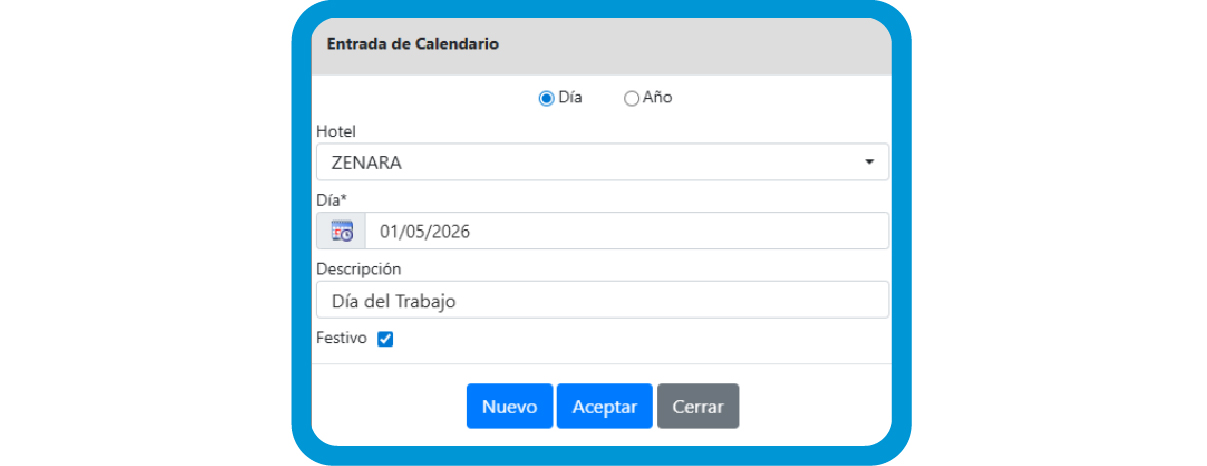
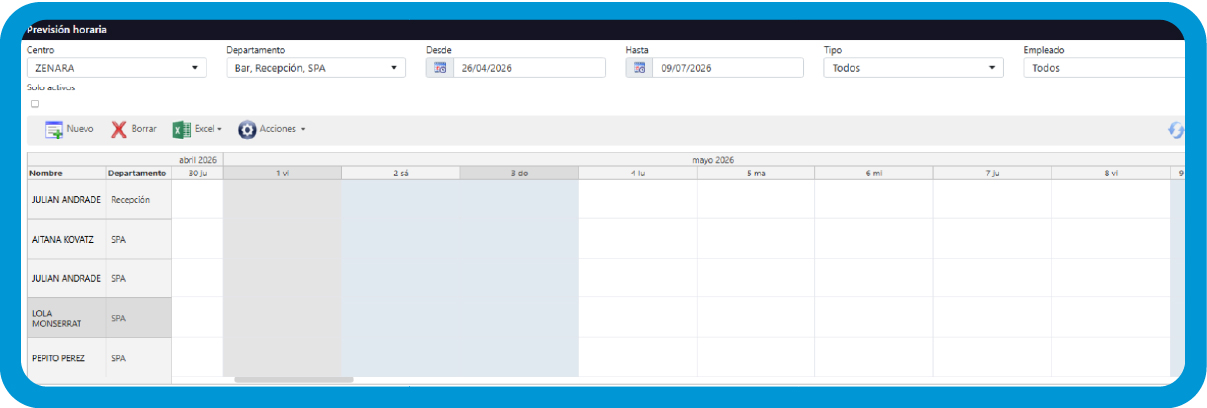
En la previsión horaria se visualizará el festivo con el siguiente color de fondo:
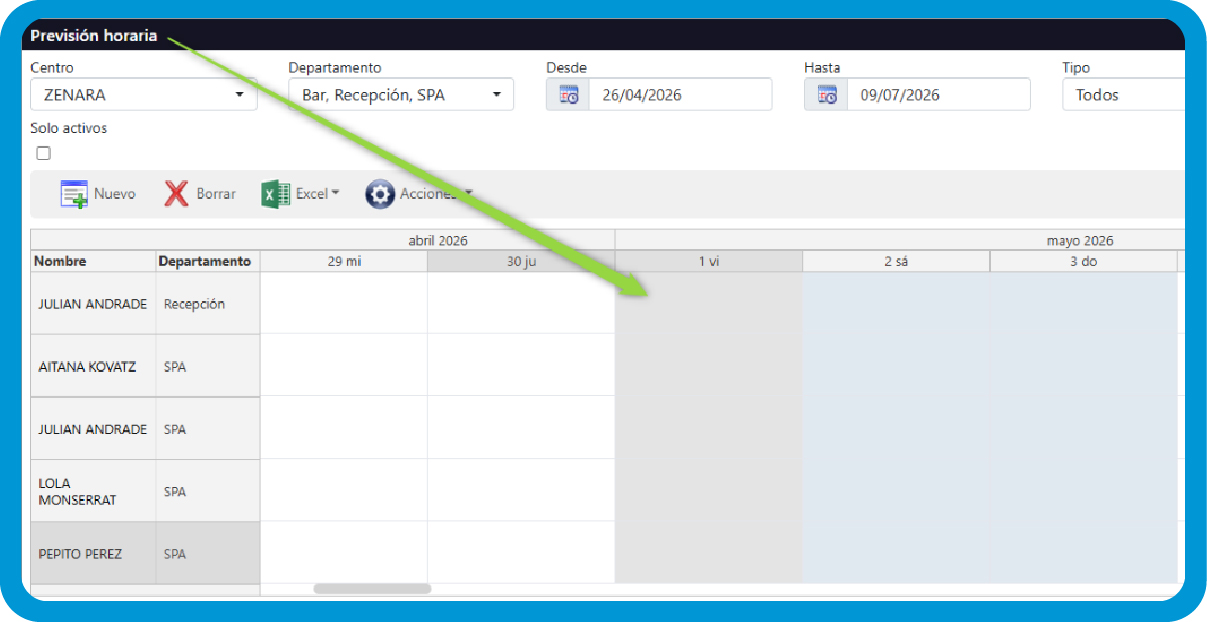
Para definir los días laborales, deberemos dar check en “Año” y marcar los días laborales de la siguiente forma:
En la previsión horaria los días laborales veremos los días laborales en fondo blanco y los días de descanso como se presenta a continuación:
5. Actualización informe Vacaciones
Adicionalmente, este informe cuenta con una casilla de verificación denominada “Festivos” que permite mostrar las columnas relacionadas con todas las incidencias de festivos. Por defecto, estas columnas estarán ocultas.
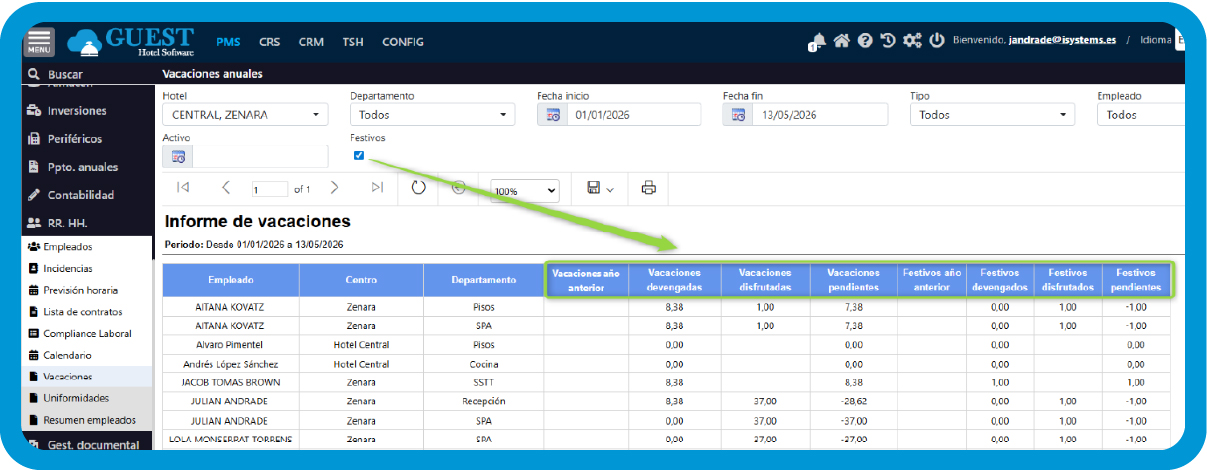
Las columnas asociadas a festivos incluyen:
- Festivos año anterior: Incidencias registradas como Festivo año anterior.
- Festivos devengados: Este dato se calcula automáticamente en función de los festivos del calendario de días festivos del centro y las fechas del contrato del empleado. Es decir, que se calculan los festivos que le corresponden teniendo en cuenta aquellos que caen dentro del periodo contratado. (Hay que introducir el calendario de vacaciones para cada hotel)
- Festivos disfrutados: Incidencias del tipo Festivo.
- Festivos pendientes: Resultado de Festivos año anterior + Festivos devengados - Festivos disfrutados.

Solicita una demostración de GUEST Hotel Software sin compromiso.
|